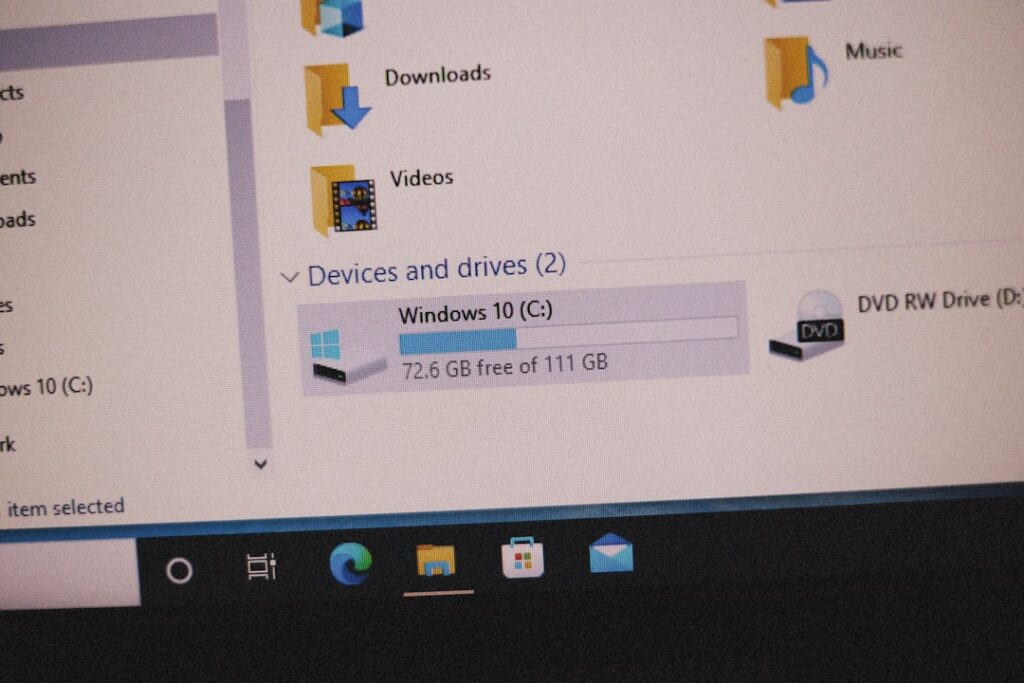
Je screenshot op een Windows-pc vind je op verschillende locaties, afhankelijk van de gebruikte methode om de afbeelding te maken. Zo worden screenshots bijvoorbeeld automatisch opgeslagen in de map ‘Screenshots’ binnen ‘Afbeeldingen’ wanneer je de toetscombinatie Windows + PrtScn gebruikt, terwijl een screenshot gemaakt met alleen de Print Screen-toets eerst geplakt moet worden in een programma zoals Paint om opgeslagen te worden. Andere methoden zoals het Knipprogramma, Xbox Game Bar of integraties met clouddiensten zoals OneDrive en Dropbox zorgen ervoor dat je screenshots op specifieke plekken terechtkomen. Je moet dus weten hoe je de screenshot hebt gemaakt om de juiste opslaglocatie gemakkelijk terug te vinden. Soms is het net zoeken naar een onzichtbare sok in de wasmachine.
Waarom is het nuttig de opslaglocatie van screenshots te kennen
De opslaglocatie van je screenshots bepaalt waar je je gemaakte afbeeldingen terugvindt en hoe je ze vervolgens kunt beheren of delen. Windows biedt meerdere manieren om een screenshot te maken, waardoor het opslaan niet altijd automatisch op dezelfde plek gebeurt.
Door te begrijpen waar je screenshots terechtkomen, verspil je geen tijd met zoeken en voorkom je dat je per ongeluk screenshots kwijtraakt. Je werkt zo sneller als je bijvoorbeeld screenshots wilt gebruiken in een rapport, e-mail of presentatie.
Waar vind ik mijn screenshot als ik de Print Screen-toets gebruik
Een screenshot gemaakt met alleen de Print Screen-toets wordt niet automatisch opgeslagen als bestand.
Als je op de ‘PrtScn’-toets drukt, wordt de volledige schermafbeelding naar het klembord gekopieerd. Je ziet er verder niets van terug op je pc totdat je de afbeelding ergens plakt. Om het screenshot als bestand op te slaan moet je bijvoorbeeld een programma als Paint openen en de afbeelding met ‘Ctrl + V’ plakken.
Na het plakken kun je je screenshot opslaan op een gewenste locatie, zoals je bureaublad of een specifieke map in ‘Afbeeldingen’. Zo blijft het overzichtelijk en raadpleegbaar wanneer je het later wilt gebruiken.
Waar worden screenshots opgeslagen bij het gebruik van Windows-toets + Print Screen
Met de toetscombinatie Windows-toets + PrtScn worden screenshots automatisch opgeslagen als bestand.
Deze afbeelding wordt direct weggeschreven naar de map ‘Screenshots’ binnen de standaard ‘Afbeeldingen’-map van je gebruikersprofiel. Dit gebeurt doorgaans onder het pad: C:Users[jouw gebruikersnaam]AfbeeldingenScreenshots.
De bestandsnaam is meestal automatisch gegenereerd en bevat een datum- en tijdsaanduiding, waardoor het gemakkelijk is om je nieuwste screenshots te vinden. Dit is een handige en snelle manier om screenshots te maken zonder aanvullende handelingen.
Hoe vind ik screenshots die ik met het Knipprogramma maak
Screenshots gemaakt met het Knipprogramma worden pas opgeslagen nadat je ze handmatig opslaat.
Het Knipprogramma (of Snipping Tool) laat je een deel van je scherm selecteren en toont vervolgens de gemaakte afbeelding in een venster. Deze screenshot wordt niet automatisch opgeslagen; je moet zelf via ‘Bestand’ > ‘Opslaan als’ een locatie kiezen waar je het bestand bewaart.
Hierdoor heb je volledige controle over de opslag en kun je de afbeeldingen meteen een duidelijke naam geven en op de juiste plek opslaan, bijvoorbeeld in een projectmap of op je bureaublad.
Wat gebeurt er met screenshots die ik maak via Windows-toets + Shift + S
Met Windows-toets + Shift + S maak je een screenshot die naar het klembord wordt gekopieerd, zonder automatisch opslaan.
Deze toetscombinatie opent het Knipprogramma waarmee je een schermgedeelte selecteert. Het resultaat verschijnt direct in het klembord, waardoor je de afbeelding eerst zelf moet plakken in bijvoorbeeld Paint, Word of een e-mail voordat je hem kunt opslaan.
Je kunt screenshots snel delen zonder ze per se te hoeven opslaan, wat handig is voor tijdelijk gebruik. Wil je de afbeelding bewaren, dan is het verstandig om hem direct na plakken op te slaan in een logische map.
Waar slaat de Xbox Game Bar mijn screenshots op
Screenshots gemaakt met de Xbox Game Bar worden standaard opgeslagen in de map ‘Opnamen’ binnen ‘Video’s’.
Als je de Xbox Game Bar opent met Windows-toets + G en vervolgens op het camera-icoon klikt, maakt Windows een screenshot die automatisch wordt opgeslagen onder: C:Users[jouw gebruikersnaam]Video’sOpnamen.
Deze locatie wordt standaard gebruikt voor gameclips en screenshots die tijdens het gamen worden gemaakt, waardoor je deze makkelijk terugvindt als je screenshots in dezelfde context gebruikt. Je kunt de map altijd aanpassen via de instellingen van de Xbox Game Bar.
Hoe werken OneDrive en Dropbox met de opslag van screenshots
Wanneer je OneDrive of Dropbox gebruikt, kunnen deze diensten je screenshots automatisch synchroniseren en opslaan in hun cloudmappen.
OneDrive heeft vaak een optie om screenshots automatisch op te slaan in de OneDrive-map, zodat ze direct online beschikbaar zijn en op al je apparaten gesynchroniseerd worden. Dropbox biedt een vergelijkbare functie waarbij screenshots automatisch in een map ‘Schermafdrukken’ binnen je Dropbox-account worden opgeslagen als deze functie is ingeschakeld.
Deze integraties zijn ideaal voor wie op meerdere apparaten werkt of zijn bestanden wil back-uppen. Controleer eerst of deze functies actief zijn in de instellingen van de betreffende cloudservice.
Wat moet ik doen als mijn screenshots niet in de standaardmappen te vinden zijn
Als je je screenshots niet terugvindt op de bekende locaties, is het mogelijk dat een aangepast programma of instelling de opslagplaats gewijzigd heeft.
Controleer dan de instellingen van de applicatie waarmee je de screenshot maakt. Ook kan het helpen om via de Windows Verkenner te zoeken op recente afbeeldingsbestanden, bijvoorbeeld door te filteren op bestandstype ‘.png’ of ‘.jpg’ en datum van aanmaak.
Sommige softwareprogramma’s stellen een eigen map in voor screenshots. Houd er ook rekening mee dat als je screenshots via een clouddienst worden opgeslagen, ze mogelijk niet lokaal staan maar uitsluitend online toegankelijk zijn.
Hoe kan ik mijn screenshots beter organiseren na het maken
Je kunt je screenshots organiseren door ze direct in overzichtelijke mappen op te slaan met duidelijke namen.
Door consequent een mapstructuur aan te houden zoals ‘Screenshots per project’ of ‘Screenshots per datum’, voorkom je dat afbeeldingen moeilijk terug te vinden zijn. Het helpt om bestanden te hernoemen op basis van het onderwerp of de context van het screenshot.
Werk met een vaste opslaglocatie en eventueel automatische back-up via cloudopslag. Dit geeft meer rust en voorkomt frustratie bij het zoeken naar specifieke afbeeldingen.
Hoe ga jij doorgaans om met het opslaan en terugvinden van je screenshots? Deel jouw ervaringen of tips hieronder en help zo anderen om hun werk op de pc efficiënter te maken.
Photo by Alexey Demidov on Unsplash