Het delen van het scherm van je iPhone met je televisie is een handige manier om foto’s, video’s, apps en andere content op een groter scherm te bekijken. Dit kan via verschillende methoden, afhankelijk van welk type tv je hebt en welke apparaten je gebruikt. Of je nu een Apple TV bezit, een smart-tv met AirPlay-ondersteuning, of een ander merk zonder deze functies, er zijn zowel draadloze als bekabelde oplossingen beschikbaar. Met een paar eenvoudige stappen kun je het scherm van je iPhone moeiteloos op je televisie tonen. Ideaal voor films kijken, presentaties geven of videogesprekken voeren.
Hoe werkt scherm delen van een iPhone naar een televisie?
Scherm delen van een iPhone naar een tv werkt meestal via een draadloze verbinding of een fysieke HDMI-kabel waarbij het iPhone-scherm wordt gespiegeld op het tv-scherm.
In de meeste gevallen maakt je iPhone gebruik van technologieën zoals AirPlay om verbinding te maken met een compatibele televisie waarbij het beeld en geluid in realtime worden doorgestuurd. Heb je geen AirPlay-ondersteunende tv, dan kun je apps gebruiken die het scherm via andere protocollen zoals Miracast of Chromecast delen of kiezen voor een bekabelde verbinding via een adapter. Het bedienen en starten van schermspiegeling verloopt vaak via het bedieningspaneel op de iPhone waarmee je snel een beschikbare tv selecteert.
Door te weten welke mogelijkheden jouw tv ondersteunt en welke methode je prefereert kun je eenvoudig scherm delen inzetten bij uiteenlopende toepassingen, van entertainment tot zakelijk gebruik.
Wat is AirPlay en hoe gebruik je het om je iPhone-scherm te delen?
AirPlay is de draadloze spiegeltfunctie van Apple waarmee je het scherm van je iPhone kunt tonen op een Apple TV of een AirPlay-compatibele smart-tv.
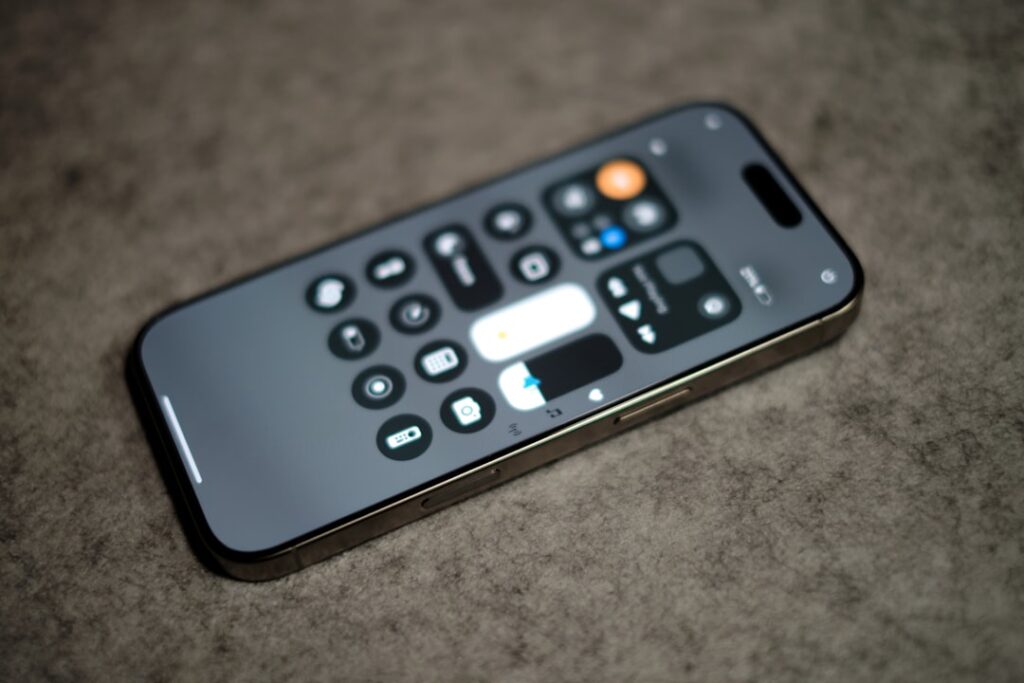
AirPlay werkt via hetzelfde wifi-netwerk op je iPhone en televisie waardoor je zonder kabels een hoge kwaliteit schermspiegeling kunt realiseren. Om AirPlay te gebruiken open je het bedieningspaneel op je iPhone door naar beneden te vegen en klik je op ‘Scherm spiegelen’. Vervolgens selecteer je je tv uit de lijst van beschikbare apparaten. Deze functie is vooral ideaal als je een Apple TV hebt, maar ook diverse moderne smart-tv’s ondersteunen AirPlay rechtstreeks zonder extra hardware.
Zorg dat je beide apparaten op hetzelfde wifi-netwerk aansluit. Ook kan een stabiele internetverbinding bijdragen aan een soepelere ervaring zonder haperingen of vertragingen.
Welke apps kun je gebruiken voor schermspiegeling als je tv geen AirPlay ondersteunt?
Er zijn verschillende apps waarmee je je iPhone-scherm kunt delen met tv’s die geen AirPlay ondersteunen, zoals TV Cast, Screen Mirroring・Miracast TV en Scherm Spiegelen: Chromecast.
Dergelijke apps werken vaak via protocollen die compatibel zijn met een breed scala aan smart-tv’s en streamingapparaten zoals Roku, Fire TV en Chromecast. Dit maakt het mogelijk om vrijwel elk scherm te connecteren, ook als deze geen Apple-technologie gebruikt. Je downloadt de app op je iPhone en volgt de configuratie-instructies om verbinding te maken met je tv en zo het scherm live te bekijken.
Houd er rekening mee dat sommige apps gratis basisfunctionaliteiten bieden maar voor extra features of een advertentievrije ervaring een betaalde versie kunnen aanbieden. Controleer ook altijd of je tv of aangesloten apparaat geschikt is voor het gekozen platform.
Hoe kun je een bekabelde verbinding maken met je iPhone en tv via HDMI?
Met een Lightning-naar-HDMI-adapter kun je een fysieke verbinding maken tussen je iPhone en je televisie om het scherm te delen.
Je sluit de adapter aan op de Lightning-poort van je iPhone en verbindt deze via een HDMI-kabel met een vrije HDMI-ingang van je tv. Vervolgens selecteer je die HDMI-ingang op je tv om het iPhone-scherm zichtbaar te maken. Dit is een stabiele en snelle manier van scherm delen, ideaal bij situaties waarin een draadloze verbinding niet betrouwbaar is of wanneer je de batterij van je telefoon wilt sparen.
Een bijkomend voordeel is dat je geen wifi nodig hebt en dat er doorgaans geen vertraging optreedt in het beeld. Deze methode werkt op vrijwel alle tv’s met een HDMI-poort mits je de juiste adapter gebruikt die compatibel is met jouw iPhone-model.
Kan ik mijn iPhone-scherm delen tijdens een Zoom-vergadering en hoe werkt dat?
Ja, je kunt je iPhone-scherm tijdens een Zoom-vergadering delen via Apple’s AirPlay-technologie of de ingebouwde schermdeelopties binnen de Zoom-app.
Zoom ondersteunt het delen van het scherm van je iPhone waarmee je presentaties, apps of andere inhoud direct met andere deelnemers kunt delen. Tijdens een vergadering start je de schermdeelmodus in Zoom en kies je vervolgens om het scherm te delen. De integratie met AirPlay maakt het mogelijk ook het scherm via draadloze verbindingen te tonen. Handig voor zakelijk gebruik of online lessen.
Deze functie is ook geschikt als je je tv via AirPlay hebt verbonden zodat je screenshare op een groter scherm kunt bekijken tijdens de meeting. Het vereist wel dat je Zoom-app up-to-date is en dat je iPhone minimaal iOS 11 of hoger draait.
Welke problemen kunnen optreden bij schermspiegeling en hoe los je ze op?
Problemen bij het spiegelen van je iPhone-scherm naar je tv kunnen ontstaan door netwerkverschillen, incompatibiliteit of softwarefouten maar zijn vaak eenvoudig op te lossen.
Een veelvoorkomend probleem is dat de apparaten niet op hetzelfde wifi-netwerk zitten waardoor ze elkaar niet kunnen vinden. Ook kan verouderde software op je iPhone of tv zorgen voor verbinding- of prestatieproblemen. Het opnieuw opstarten van beide apparaten helpt vaak om de verbinding te herstellen. Controleer of jouw tv of appcompatibiliteit overeenkomt met de gekozen spiegelingsmethode.
Verder kun je proberen storende netwerkactiviteiten uit te schakelen of de router te resetten. Bij gebruik van apps kan het helpen om de app te verwijderen en opnieuw te installeren. Mocht het probleem blijven bestaan, controleer dan de ondersteuningspagina’s van je apparaat of app voor specifieke tips.
Wat zijn de voordelen van het gebruik van draadloze versus bekabelde schermdeling?
Draadloze schermdeling biedt gemak en flexibiliteit, terwijl bekabelde verbindingen betrouwbaarheid en stabiliteit leveren.
Met draadloze methoden zoals AirPlay of apps kun je eenvoudig je scherm delen zonder fysieke kabels. Dit is ideaal voor mobiel gebruik en situaties waarbij wendbaarheid belangrijk is. Het nadeel kan soms vertraging of haperingen zijn, vooral bij een onstabiele wifi-verbinding. Bekabelde schermdeling via HDMI zorgt juist voor een directe verbinding met minimale vertraging en zonder afhankelijkheid van netwerkprestaties, wat kwaliteitsverlies voorkomt.
Je keuze hangt af van je gebruikssituatie: voor filmpjes en presentaties thuis is draadloos vaak voldoende, terwijl voor professionele toepassingen waar stabiliteit cruciaal is een kabelverbinding de voorkeur verdient.
Welke tv’s zijn het beste geschikt om je iPhone draadloos te verbinden?
Apple TV’s en smart-tv’s met ingebouwde AirPlay-ondersteuning zijn het meest geschikt voor draadloze verbinding met je iPhone.
Sinds 2018 ondersteunen steeds meer smart-tv’s van merken als Samsung, LG, Sony en Vizio AirPlay 2, waarmee je probleemloos je iPhone-scherm rechtstreeks naar de tv kunt spiegelen zonder tussenkomst van extra hardware. Dit maakt het proces simpel en naadloos waarbij ook audio direct wordt doorgestuurd. Voor oudere of niet-ondersteunende modellen zijn apps of adapters een alternatief.
Controleer de specificaties van je televisie en eventueel de firmwareversies, want soms is het nodig om de software te updaten om AirPlay-functionaliteit te activeren.
Hoe beïnvloedt het wifi-netwerk de kwaliteit van schermspiegeling?
Het wifi-netwerk speelt een cruciale rol in de kwaliteit en stabiliteit van draadloze schermspiegeling van je iPhone naar de tv.
Een snel en stabiel wifi-netwerk met een goede verbinding tussen je iPhone en televisie voorkomt vertragingen, haperingen en kwaliteitsverlies bij het scherm delen. Bij een zwak signaal of wanneer het netwerk druk bezet is met andere apparaten kunnen storingen ontstaan. Sluit beide apparaten aan op hetzelfde 5 GHz-netwerk als dit mogelijk is, omdat dit vaak sneller en stabieler werkt dan het 2,4 GHz-netwerk.
Daarnaast kan het helpen om je router centraal te plaatsen en wifi-interferentie te verminderen. In complexe situaties kan een wifi-repeater of mesh-systeem bijdragen aan een betere dekking en een soepeler schermdeling. Of aan je buurman uitleggen waarom zijn wifi zo traag is, maar dat blijft een uitdaging.
Zou jij het scherm van je iPhone regelmatig op je tv delen?
We zijn benieuwd hoe jij het schermdelen van je iPhone ervaart en hoe vaak je deze functie gebruikt in je dagelijks leven.
Vind je het gemak van draadloos delen onmisbaar voor entertainment of werk, of geef je de voorkeur aan bekabelde betrouwbaarheid? Deel je tips of problemen waarmee je te maken hebt gehad zodat anderen hiervan kunnen leren. Jouw mening helpt om te begrijpen welke methodes en oplossingen het beste aansluiten bij verschillende gebruikers.
Laat weten wat jouw ervaringen en wensen zijn rondom iPhone-schermdelen met televisies!
Photo by appshunter.io on Unsplash