Het scherm van je iPhone op je televisie weergeven kan op verschillende manieren, afhankelijk van je apparatuur en voorkeuren. Of je nu draadloos wilt streamen of een bekabelde verbinding verkiest, er zijn diverse opties om je iPhone-beeldscherm eenvoudig en snel op een groter scherm te tonen. Je kunt zo foto’s, video’s, apps en presentaties op je tv bekijken zonder ingewikkelde installatieprocessen. Soms lijkt het bijna magie, maar dan zonder toverstaf.
Wat zijn de mogelijkheden om het iPhone-scherm op een tv te tonen?
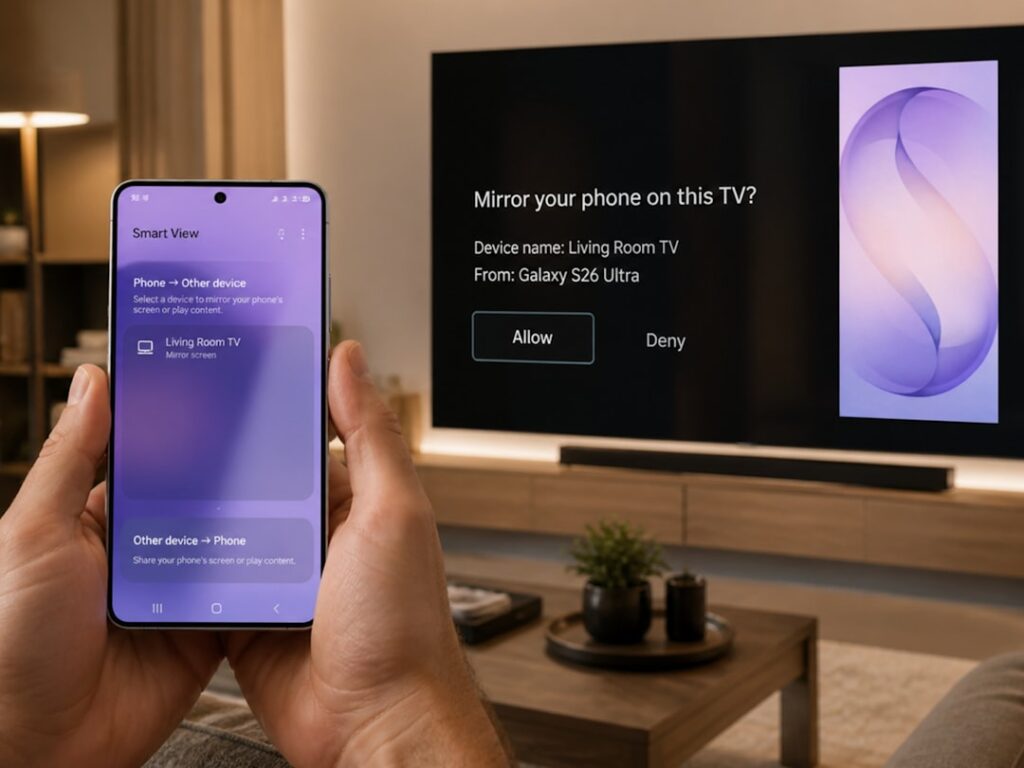
Er zijn meerdere methoden beschikbaar om je iPhone-scherm op een televisie te spiegelen, variërend van draadloze oplossingen zoals AirPlay en apps van derden tot een fysieke HDMI-verbinding. Sommige moderne smart-tv’s ondersteunen rechtstreeks schermspiegeling met de iPhone zonder extra apparaten.
Deze variatie maakt het mogelijk om altijd een geschikte methode te vinden, ongeacht het type tv of de beschikbare accessoires. Hieronder worden de meest gebruikte opties stap voor stap uitgelegd zodat je zelf makkelijk kunt bepalen welke manier het beste bij jou past.
Hoe werkt schermspiegeling met AirPlay op iPhone en tv?
AirPlay is een door Apple ontwikkelde technologie waarmee je draadloos het scherm van je iPhone naar een Apple TV of AirPlay-compatibele smart-tv kunt sturen.
Om dit te gebruiken, moeten zowel je iPhone als je tv verbonden zijn met hetzelfde Wi-Fi-netwerk. Via het Bedieningspaneel op je iPhone activeer je ‘Schermspiegeling’, waarna je jouw Apple TV of compatibele smart-tv uit een lijst selecteert. Soms wordt er gevraagd om een code die op het tv-scherm verschijnt in te voeren ter bevestiging.
Deze methode biedt een soepele en stabiele verbinding voor het delen van beeld en geluid. Het is vooral handig voor gebruikers met Apple TV’s of nieuwere smart-tv’s die AirPlay 2 ondersteunen, zoals modellen van Sony, Samsung, LG en Vizio.
Kun je een iPhone-scherm ook op een tv met Chromecast weergeven?
Ja, met behulp van apps van derden zoals Replica is het mogelijk om je iPhone-scherm naar een tv met Chromecast te streamen.
Chromecast is eigenlijk bedoeld voor Android, maar met de Replica-app kun je via een gedeeld Wi-Fi-netwerk het beeld van je iPhone draadloos spiegelen. Na het installeren van de app selecteer je de Chromecast en start je de schermspiegeling.
De prestaties verschillen, afhankelijk van de Wi-Fi-verbinding en de gebruikte apps. Sommige content of applicaties werken mogelijk niet optimaal in combinatie met deze methode, waardoor AirPlay vaak de voorkeur heeft bij Apple-gebruikers.
Wat heb je nodig om het iPhone-scherm via HDMI op tv te tonen?
Om je iPhone via een bekabelde verbinding weer te geven, heb je een Apple Lightning-naar-HDMI-adapter en een HDMI-kabel nodig.
Je sluit de adapter aan op je iPhone, vervolgens verbind je die met een vrije HDMI-poort op je televisie. Daarna schakel je je tv naar de juiste HDMI-ingang, waarna het iPhone-scherm direct wordt weergegeven. Deze methode zorgt voor een stabiele en vertragingvrije verbinding, ideaal voor presentaties of het kijken van video’s zonder storingen.
Aangezien het een fysieke verbinding betreft, is het een goede oplossing als je geen vertrouwen hebt in draadloze verbindingen of een oudere tv gebruikt zonder AirPlay of Chromecast ondersteuning.
Welke apps van derden kun je gebruiken om iPhone-scherm te spiegelen?
Er bestaan verschillende apps zoals MirrorMeister die zonder extra hardware draadloos schermspiegeling mogelijk maken naar slimme televisies.
Deze apps richten zich op gebruikers die geen Apple TV bezitten en toch hun iPhone-inhoud op een smart-tv willen weergeven. Vaak ondersteunen ze meerdere tv-merken, maar de kwaliteit en gebruiksvriendelijkheid verschillen. Sommige apps vragen om een aankoop of abonnement om optimaal gebruik te kunnen maken van alle functies.
Controleer bij het kiezen van een app of jouw smart-tv wordt ondersteund en kijk goed naar de recensies en mogelijkheden, zodat je niet voor verrassingen komt te staan qua compatibiliteit of snelheid.
Welke smart-tv’s ondersteunen rechtstreeks schermspiegelen vanaf een iPhone?
Moderne smart-tv’s van onder andere Sony, Samsung, LG en Vizio bieden modellen die AirPlay 2 ingebouwd hebben, zodat je zonder extra apparaten rechtstreeks vanaf je iPhone kunt streamen.
Met deze tv’s hoef je geen Apple TV of andere apparatuur aan te schaffen; het spiegelen gaat via een directe Wi-Fi-verbinding met de tv. Vaak activeer je deze functie via het menu van de televisie en verbind je vervolgens eenvoudig je iPhone met de tv.
Het is handig om de handleiding van je tv te raadplegen om te controleren of jouw model AirPlay 2 ondersteunt en waar je deze functie kunt vinden. Dat bespaart installatieproblemen en maakt gebruik van de nieuwste technologie voor een optimale kijkervaring.
Wat zijn de voordelen van een bekabelde verbinding boven draadloos schermspiegelen?
Een bekabelde verbinding via HDMI biedt doorgaans een stabielere, betrouwbaardere en lag-vrije weergave van je iPhone-scherm op een tv.
Tijdens draadloze schermspiegeling kunnen storingen in het Wi-Fi-netwerk leiden tot haperingen of vertragingen. Een direct kabelsignaal voorkomt deze problemen. Bij het streamen van video’s in hoge resolutie of bij gaming is een kabelverbinding vaak de meest betrouwbare keuze.
Een HDMI-verbinding werkt vrijwel altijd zonder dat je zorgen hoeft te maken over compatibiliteit, omdat het signaal direct wordt doorgegeven. Houd er alleen rekening mee dat je de juiste adapter en kabels nodig hebt, en dat je minder bewegingsvrijheid hebt door het snoer.
Hoe zet je schermspiegeling op je iPhone uit als je klaar bent?
Je kunt schermspiegeling op je iPhone eenvoudig stoppen via het Bedieningspaneel.
Dit doe je door opnieuw het Bedieningspaneel te openen (veeg omlaag vanaf de rechterbovenhoek bij Face ID-models of omhoog vanaf onder bij modellen met Home-knop), tik op ‘Schermspiegeling’ en kies ‘Stop met spiegelen’. Hiermee beëindig je de verbinding met je tv of de Apple TV.
Dit proces is snel en gebruiksvriendelijk. Zo houd je gemakkelijk controle over wanneer je content gedeeld wordt en wanneer niet. Onbedoeld delen voorkom je zo eenvoudig.
Welke factoren bepalen de kwaliteit van het scherm dat je op de tv ziet?
De kwaliteit van het weergegeven iPhone-scherm op je tv wordt meestal beïnvloed door de verbindingsmethode en de eigenschappen van je tv.
Draadloze verbindingen zijn afhankelijk van een stabiel en snel Wi-Fi-netwerk; bij storingen kan de beeldkwaliteit verminderen. Via HDMI is de kwaliteit over het algemeen uitstekend en constant. Ook spelen de resolutie en het formaat van je televisie een rol in hoe scherp en levensecht het beeld overkomt.
Verder controleer je of je iPhone-model en tv elkaars schermresoluties en kleurprofielen ondersteunen om een optimale kijkervaring te garanderen. Soms passen apps of instellingen op je iPhone het beeld aan voor betere prestaties tijdens het spiegelen.
Hoe vind ik een geschikte methode die bij mijn situatie past?
Welke manier van schermspiegeling voor jou het beste is, hangt af van je tv-type, beschikbare accessoires en persoonlijke voorkeuren.
Gebruik je een Apple TV of AirPlay 2-compatibele smart-tv, dan is AirPlay de meest eenvoudige en stabiele optie. Voor tv’s met Chromecast kan een app als Replica handig zijn, al is het soms minder soepel. Gebruik je een oudere tv zonder smartfuncties, dan biedt een HDMI-adapter een betrouwbare bekabelde oplossing.
Je gebruiksdoelen spelen ook een rol: wil je vooral films streamen, presentaties geven of games spelen? Dit bepaalt of je kiest voor de laagste latency (kabel) of meer gemak en draadloos comfort. Experimenteer eventueel met meerdere methodes om te ontdekken wat het beste werkt in jouw situatie.
Bekijk ook visuele uitleg via deze video: Hoe sluit ik mijn iPhone aan op een tv?
Wat vind jij van de mogelijkheden om je iPhone-scherm op de tv te tonen? Heb je al een favoriete methode, of wil je juist iets nieuws proberen? Deel je ervaringen en tips zodat we samen kunnen leren hoe we het beste uit onze iPhones en televisies kunnen halen.
Photo by Harold Hizon on Unsplash