Scherm delen van je iPhone op een tv is eenvoudig en kan op verschillende manieren worden gedaan, afhankelijk van het type televisie en de apparatuur die je hebt. Of je nu een Apple TV bezit, een smart-tv met AirPlay-ondersteuning of een ander merk smart-tv, met draadloze methoden zoals AirPlay of speciale apps kun je gemakkelijk het scherm van je iPhone op een groot scherm weergeven. Dit maakt het mogelijk om foto’s, video’s, games en zelfs live telefoongesprekken te delen op je televisie, waardoor je jouw content in een grotere en comfortabelere setting kunt bekijken.
Wat zijn de mogelijkheden om het iPhone-scherm op een tv te tonen?
Er zijn meerdere opties om het scherm van je iPhone op een televisie te delen, variërend van ingebouwde functies tot apps van derden.
Je kunt gebruikmaken van AirPlay, dat naadloos samenwerkt met Apple-producten en sommige smart-tv’s, of kiezen voor apps die het casten van je scherm naar verschillende merken tv’s mogelijk maken. Ook is er de optie om schermdeling tijdens telefoongesprekken te gebruiken of het scherm via de instellingen van je iPhone te spiegelen. De keuze hangt af van je apparatuur, het soort content dat je wilt tonen en je persoonlijke voorkeur.
Hoe gebruik je AirPlay om het iPhone-scherm op een tv te delen?
AirPlay is een ingebouwde functie die draadloos het iPhone-scherm naar een Apple TV of compatibele smart-tv stuurt.
Je iPhone en de Apple TV of smart-tv moeten verbonden zijn met hetzelfde wifinetwerk. Via het bedieningspaneel van je iPhone open je de optie voor schermdeling of ‘Synchrone weergave’ en selecteer je het gewenste apparaat. AirPlay ondersteunt het streamen van video, foto’s en het volledig spiegelen van het scherm, wat het een ideale keuze maakt voor gebruikers van Apple-producten.
Voor de beste ervaring controleer je of zowel je iPhone als je tv up-to-date zijn en over AirPlay-ondersteuning beschikken. Werkt het nog niet? Dan kun je altijd de officiële Apple Support-pagina raadplegen voor stapsgewijze instructies.
Welke apps van derden kun je gebruiken voor schermspiegeling van iPhone naar tv?
Er bestaan diverse apps die het mogelijk maken je iPhone-scherm draadloos naar een smart-tv te spiegelen zonder extra hardware.
Populaire apps zijn onder andere Smart View Screen Mirroring, die compatibel is met Samsung, LG en Roku tv’s, en Scherm Casten Spiegel naar TV, die ook Sony en Chromecast ondersteunt. Daarnaast is AirBeamTV een veelzijdige app die compatibel is met verschillende merken en besturingssystemen. Deze apps bieden een intuïtieve interface en ondersteunen het delen van video’s, foto’s en documenten rechtstreeks vanaf je iPhone.
Je iPhone en de tv moeten altijd verbonden zijn met hetzelfde wifinetwerk voor optimale streaming. Sommige apps bieden gratis functies en premiumopties, dus controleer vooraf welke mogelijkheden je nodig hebt.
Hoe kan ik het iPhone-scherm delen tijdens een telefoongesprek?
Vanaf iOS 26 kun je tijdens een telefoongesprek je iPhone-scherm delen met de gesprekspartner.
Door tijdens een gesprek op de ‘Meer’-knop te tikken en vervolgens ‘Schermdeling’ te selecteren, kun je live content delen zoals apps, webpagina’s of andere beelden. Dit is handig om gezamenlijk iets te bekijken of uit te leggen, bijvoorbeeld bij technische ondersteuning of het delen van informatie. Beide gesprekspartners moeten over iOS 26 of nieuwer beschikken om deze functie te kunnen gebruiken.
Het scherm delen tijdens gesprekken werkt zowel op WiFi als via mobiele netwerken. De verbinding moet stabiel zijn voor een soepele ervaring. Schermdelen in de trein kan soms een avontuur op zich, vooral als de conducteur langskomt.
Hoe kan ik schermspiegeling inschakelen via de instellingen op mijn iPhone?
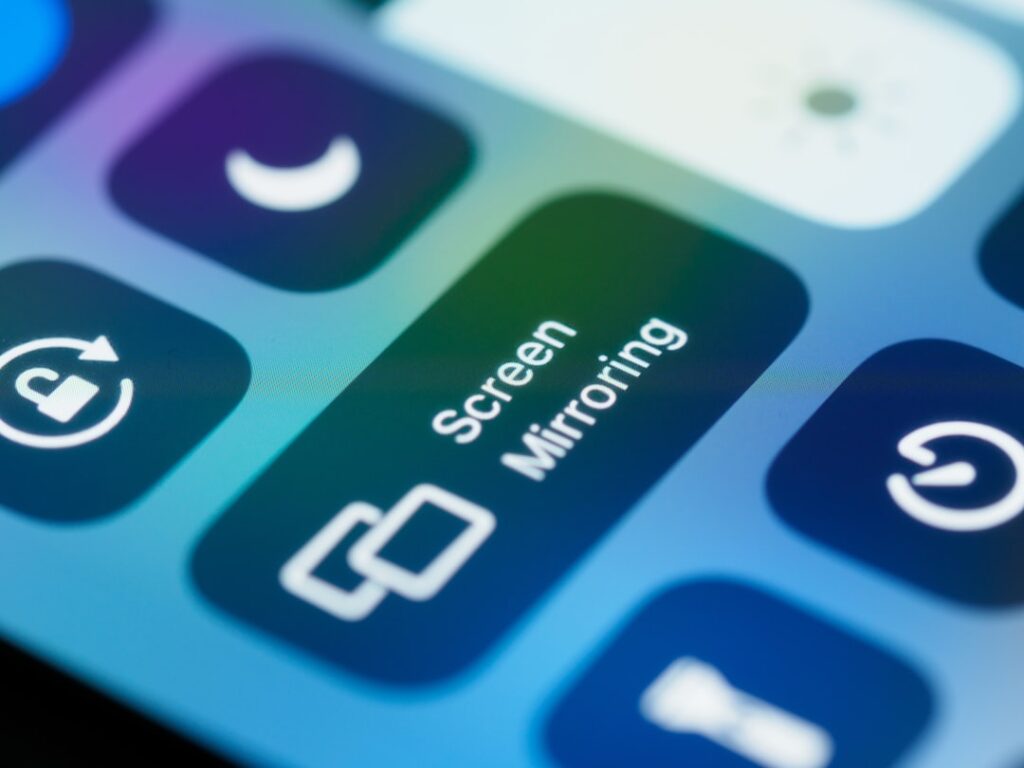
De ingebouwde schermspiegelingsfunctie op de iPhone activeer je eenvoudig via het bedieningspaneel.
Veeg vanaf de rechterbovenhoek van het scherm naar beneden om het bedieningspaneel te openen, tik op de ‘Schermspiegeling’-knop en kies je tv uit de lijst met beschikbare apparaten. Dit werkt het beste als zowel je iPhone als je tv met hetzelfde wifinetwerk verbonden zijn. Meestal werkt dit direct met een Apple TV of AirPlay-compatibele smart-tv.
Heeft je tv geen AirPlay? Dan kan het nodig zijn een app van derden te gebruiken of een aparte adapter aan te schaffen. In het bedieningspaneel vind je ook via ‘Synchrone weergave’ een vergelijkbare optie om content te streamen.
Hoe kun je het iPhone-scherm casten voor gaming op een tv?
Het casten van je iPhone-scherm voor gaming gaat via de ‘Synchrone weergave’-functie terwijl je verbonden bent met je tv.
Zorg dat zowel je iPhone als je tv met hetzelfde wifi-netwerk zijn verbonden, schakel Bluetooth in en activeer ‘Synchrone weergave’ via het bedieningspaneel om je gameplay op het grotere scherm te tonen. Dit vergroot het speelplezier en maakt het makkelijker om spellen te delen met anderen in dezelfde ruimte. Sommige games bieden ook ondersteuning voor draadloze controllers die de ervaring verbeteren.
Een stabiele en snelle wifi-verbinding is essentieel om lagvrij te kunnen gamen. Het is ook handig om het geluid via de tv te laten lopen voor een betere audiovisuele ervaring.
Welke tv’s ondersteunen AirPlay voor het scherm delen van iPhone?
Veel smart-tv’s van bekende merken ondersteunen AirPlay, waardoor je zonder extra apparaten je iPhone-scherm kunt delen.
Merken zoals Samsung, LG, Sony en Vizio hebben modellen met ingebouwde AirPlay-ondersteuning, waardoor je direct kunt verbinden via het bedieningspaneel van je iPhone. Zo stream je content vanaf je Apple apparaat naar het grote scherm zonder een Apple TV. Controleer altijd of jouw specifieke tv-model deze functie ondersteunt via de productinformatie of handleiding.
Voor oudere tv’s kan het nodig zijn een Apple TV of een externe ontvanger aan te schaffen. Zo gebruik je alsnog AirPlay-functionaliteiten en wordt streamen en spiegelen toegankelijk.
Wat zijn de voordelen van scherm delen via AirPlay ten opzichte van apps van derden?
AirPlay biedt een naadloze en geoptimaliseerde ervaring voor het delen van je iPhone-scherm op een tv, vooral binnen het Apple-ecosysteem.
Omdat AirPlay een ingebouwde functie is van iOS, werkt het betrouwbaar zonder extra installatie van software. Het is geschikt voor het streamen van audio, video en volledig schermspiegelen met minimale vertraging en hoge kwaliteit. Apps van derden kunnen extra functies bieden, maar ze zijn afhankelijk van externe software en wifinetwerkprestaties, wat tot minder stabiele verbindingen kan leiden.
Voor gebruikers van andere tv-merken zijn apps van derden vaak de beste optie, vooral als de tv geen AirPlay ondersteunt. Deze apps bieden flexibiliteit voor diverse besturingssystemen, maar vragen soms extra configuratie of vergunningen.
Hoe zorg ik voor de beste verbinding tussen iPhone en tv bij scherm delen?
Een stabiele en snelle wifi-verbinding is essentieel voor soepel scherm delen van je iPhone naar je tv.
Zorg dat zowel je iPhone als je tv verbonden zijn met hetzelfde netwerk, bij voorkeur een 5 GHz wifi-netwerk om storingen en vertraging te minimaliseren. Vermijd het gebruik van vpn’s of netwerkbeperkingen die streamen kunnen verstoren. Updates van je iOS-systeem en de tv-software verbeteren compatibiliteit en prestaties.
Indien mogelijk plaats je apparaten dichter bij de wifi-router. Sommige gebruikers vinden het ook handig Bluetooth aan te zetten, omdat dit soms helpt bij het sneller ontdekken van apparaten via AirPlay. Als je tv rooksignalen verstuurt in plaats van wifi, is dat meestal geen goed teken.
Ben jij al eens bezig geweest met het delen van je iPhone-scherm op een tv? Welke methode gebruik jij het liefst en waarom? Deel je ervaringen en tips zodat iedereen optimaal kan genieten van content op het grote scherm.
Photo by Brett Jordan on Unsplash